Mostrando entradas con la etiqueta tutorial. Mostrar todas las entradas

Tutorial PhotoShop Nº1

Vista previa

Cómo crear una Foto Manipulación

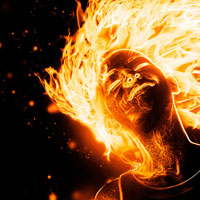
En este tutorial, vamos a manipular una imagen por lo que se parece a una mujer que arde en llamas. La idea detrás de esta manipulación es la creación de una bonita ilustración, sólo mediante el uso de herramientas y técnicas sencillas, como la herramienta pincel y Warp comando. Espero que disfruten el tutorial y probarlo con su propio almacén de imágenes.

Vista previa de la imagen final

Paso 1

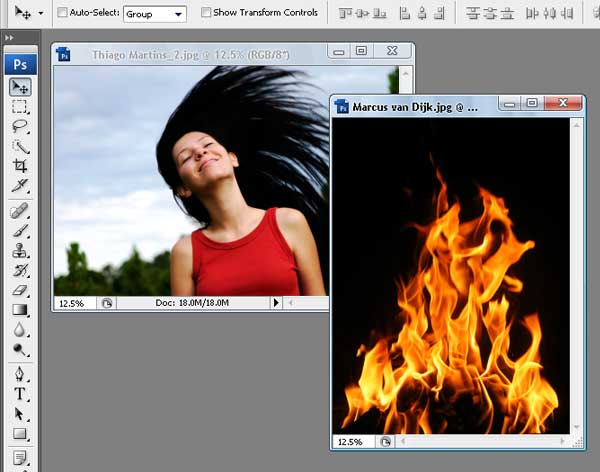
Para este proyecto, he utilizado dos imágenes agradables para que se adapte a la manipulación; imagen1, imagen2. Me gustaría dar las gracias al autor de estos dos grandes cuadros, que es thiquinho y huibidos de sxc.hu. Y antes de proseguir con los pasos, tengo que informarle de que este tutorial está escrito usando Photoshop CS3.
Paso 2

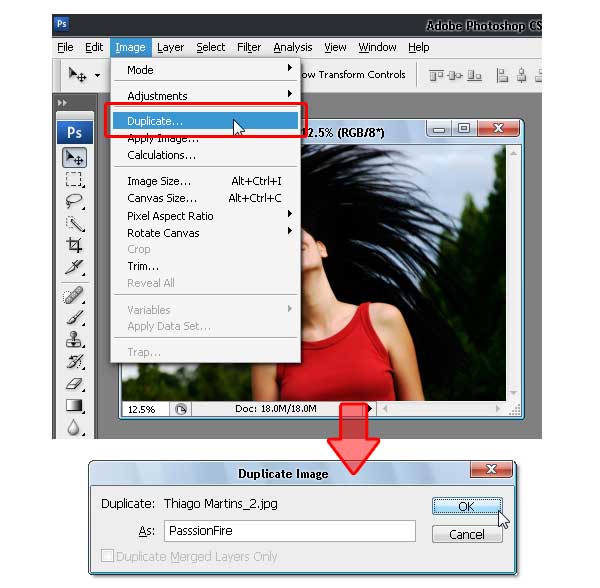
Vamos a empezar con imagen1, abierto y duplicar esta imagen mediante el uso de la Imagen> Duplicar comando en la barra de menús. Duplicar la imagen en el cuadro de diálogo, puede que el nombre que usted quiera, pero para seguir este tutorial de referencia, el nombre de "PassionFire" y pulsa Aceptar. De este modo, seguimos la imagen original. Asegúrese de guardar.
Paso 3

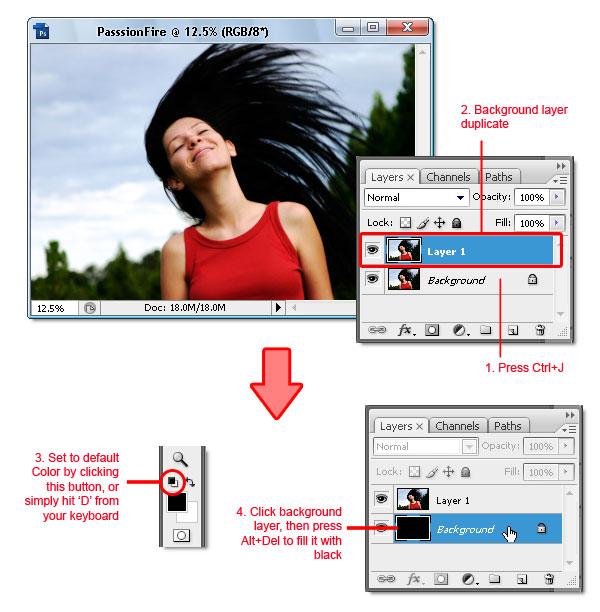
Con la "PassionFire" imagen activa, duplicar el "fondo" capa. Ajuste el color de fondo y primer plano a blanco y negro pulsando D en el teclado. Haga clic en el "fondo" de nuevo la capa y la rellenamos con el color de ~ que se establece en negro. Ver las imágenes de abajo.
Paso 4

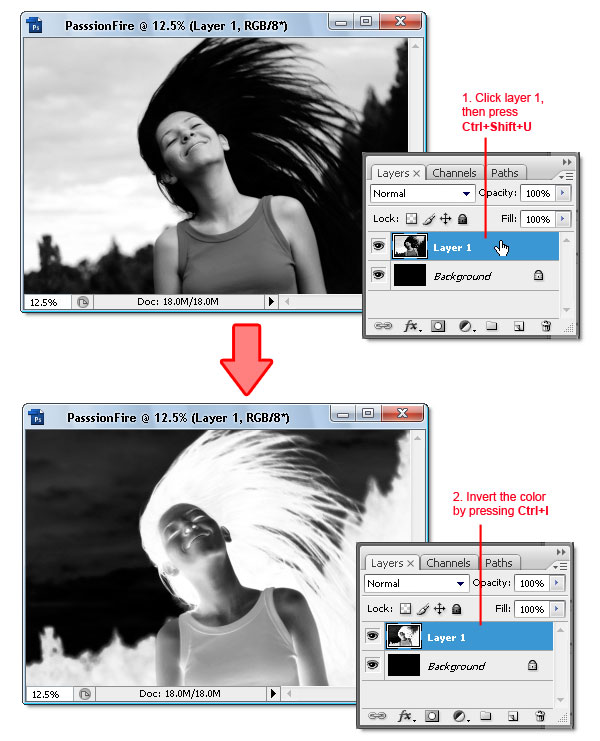
Reactivar "Nivel 1", a continuación, pulse Comando + Mayúsculas + U aplicar desaturate comando. Ahora invertido el color pulsando Comando + I. Su imagen debe ser similar a una película negativa del ahora.
Paso 5

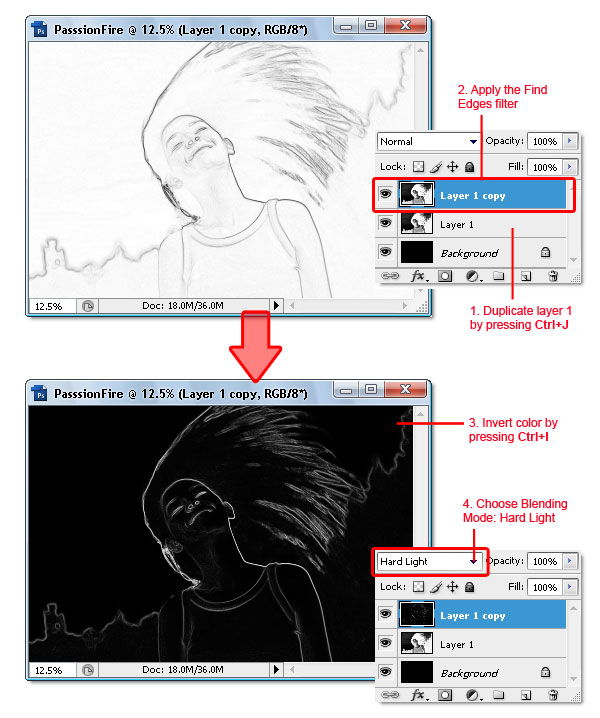
Duplicar "Nivel 1", a continuación, aplicar el filtro de hallar bordes Filtro> estilizada> Buscar bordes. A continuación, invertido el color pulsando Comando + I y cambiar el modo de mezcla a Hard luz. Allí, su imagen tiene ahora contraste línea blanca y un fondo muy oscuro.
Paso 6

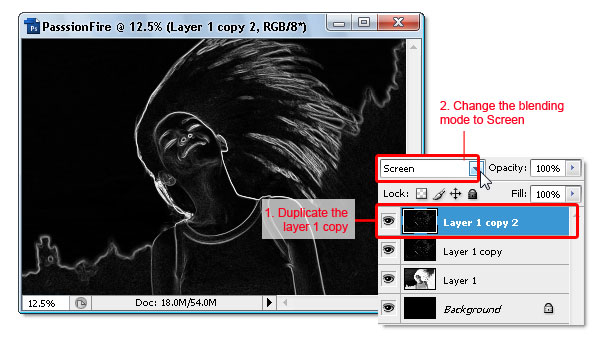
Para dar a la línea blanca más contraste, duplicar la "capa 1" copia a continuación, cambiar la mezcla a modo de pantalla.
Paso 7

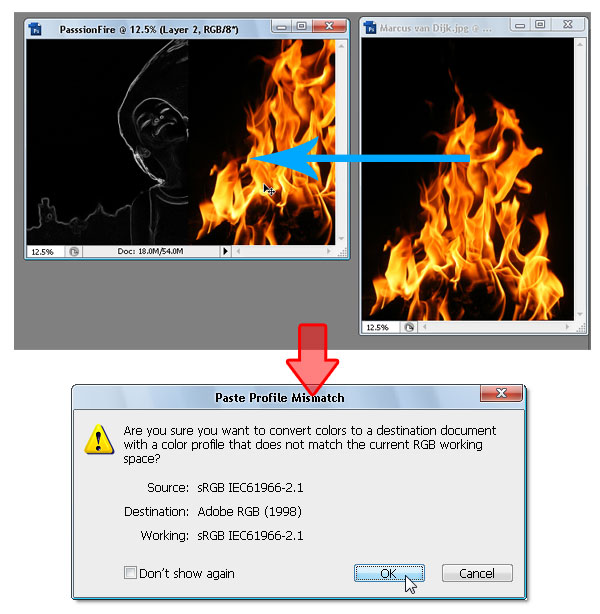
Arrastre image2 en "PassionFire" documento ventana de imagen utilizando la herramienta Mover. Si el desajuste de diálogo Pegar perfil aparece, haga clic en Aceptar para solucionarlo.
Paso 8

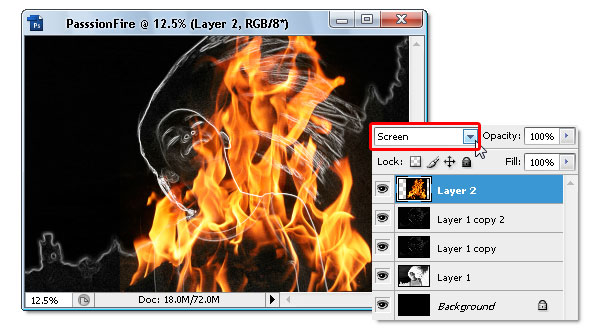
El fuego la imagen de "imagen2" debe estar en "Nivel 2" ahora. Cambiar su modo de mezcla a la pantalla, se ocultan todos los colores negro, en "Nivel 2". Si se hace bien, su imagen debe ser similar a la que se muestra a continuación.
Paso 9

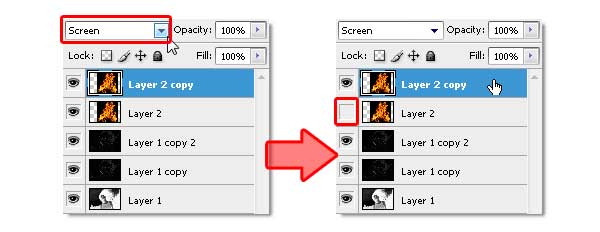
Duplicar "Nivel 2" pulsando Comando + J. Asegúrese de utilizar la mezcla de modo de pantalla, el mismo que el original "Nivel 2". A continuación, hacer "Nivel 2" volverse invisibles por la clandestinidad desde el panel de capas.
Paso 10

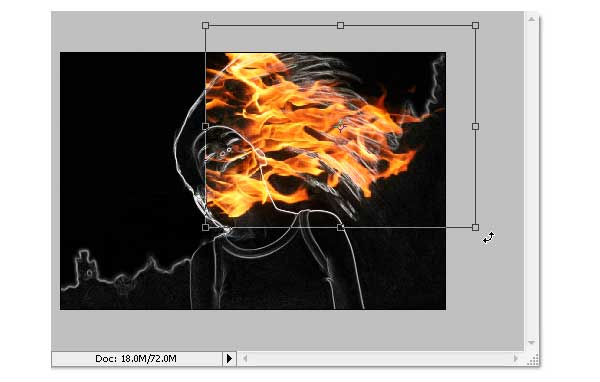
Haga clic en la "capa 2 copia" para activarla y, a continuación, utilizar el comando Transformación libre (Edición> Transformación libre) para girar y cambiar el tamaño de la imagen de fuego como se muestra a continuación. No se olvide de pulsar Enter cuando haya terminado la transformación.
Paso 11

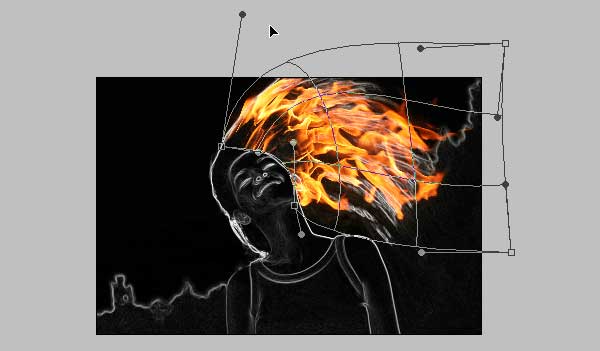
Aún en la misma capa, ahora uso la urdimbre comando (Edición> Transformar> Urdimbre) para doblar la imagen de fuego - por lo que el cabello después de la corriente. Press Enter when done. Pulse Intro cuando termine. Véase el siguiente ejemplo como referencia.
Paso 12

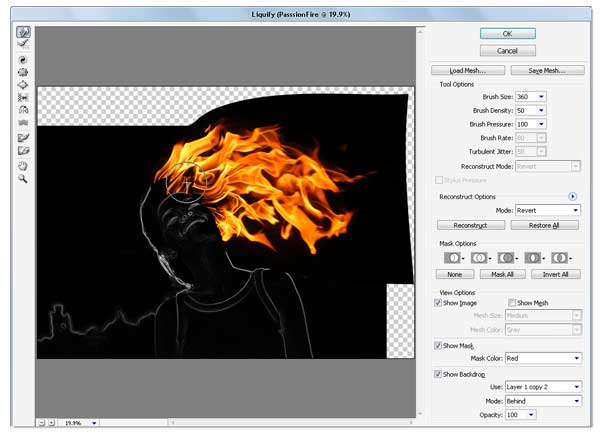
Si creyera que el resultado no es lo suficientemente bueno, basta con utilizar el filtro Liquify solucionarlo. Supongo que ya saben cómo utilizar el filtro liquify; la herramienta Deformar hacia la derecha y girar herramienta es la única herramienta que he utilizado para obtener este resultado (ver imagen abajo).
Paso 13

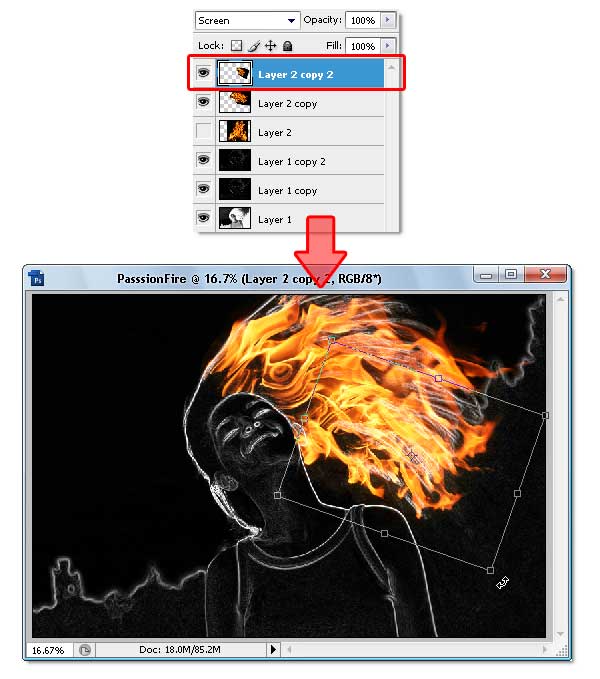
Duplicar la "capa 2" copia y, a continuación, utilizar el comando Transformación libre para girar y cambiar el tamaño de la imagen de incendio en la capa actual. No se olvide de recolocar la imagen demasiado fuego. Una vez que esta composición (véase la imagen), pulse Enter.
Paso 14

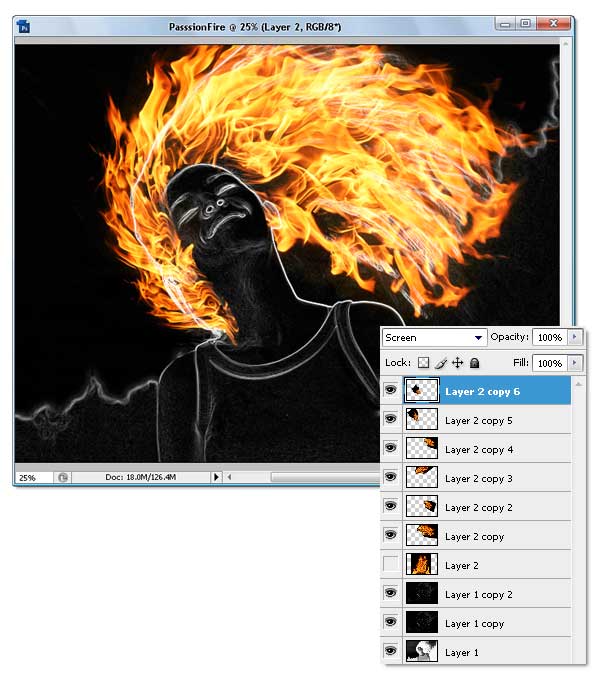
Repita el proceso anterior para obtener el pelo cubierto con fuego. Y modificar, duplica la capa hasta llegar a todos los cabellos parte cubierta. Si es necesario, utiliza el filtro de Liquify nuevo. çEl resultado final de este proceso debe ser similar a la imagen siguiente, observe el número de capas se utilizan.
Paso 15

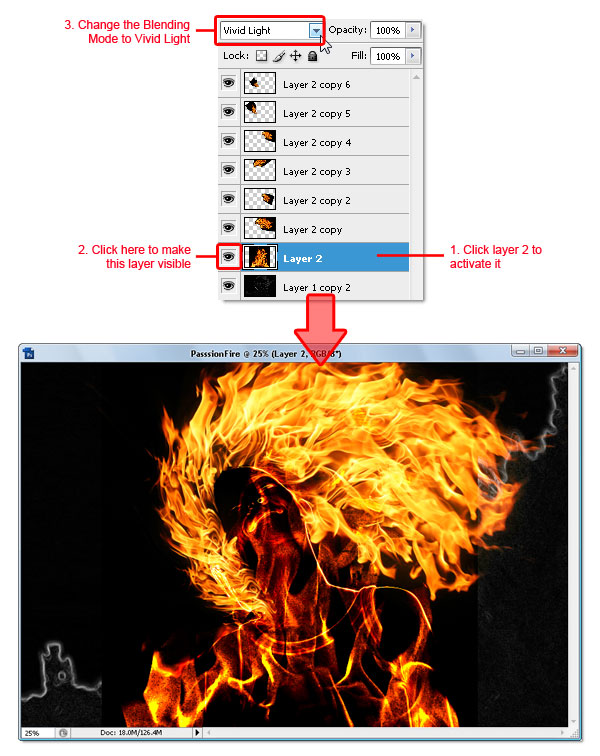
Bien, ahora activar "Nivel 2" y hacerla visible de nuevo. A continuación, cambiar el modo de mezcla a Vivid Light . Este paso sólo colorear la línea blanca en la capa debajo de él.
Paso 16

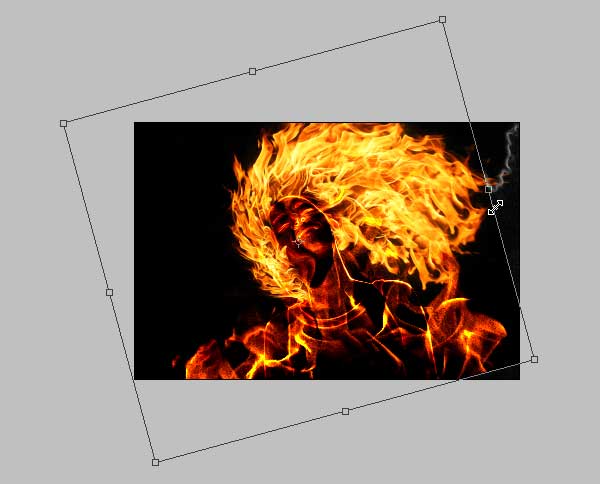
Aún en "Nivel 2", aplicar el comando Transformación libre para girar y cambiar el tamaño de la imagen de fuego como se muestra a continuación. El propósito es cubrir el cuerpo de la chica y el pelo con el fuego textura. Pulse Aceptar cuando haya terminado la transformación.
Paso 17

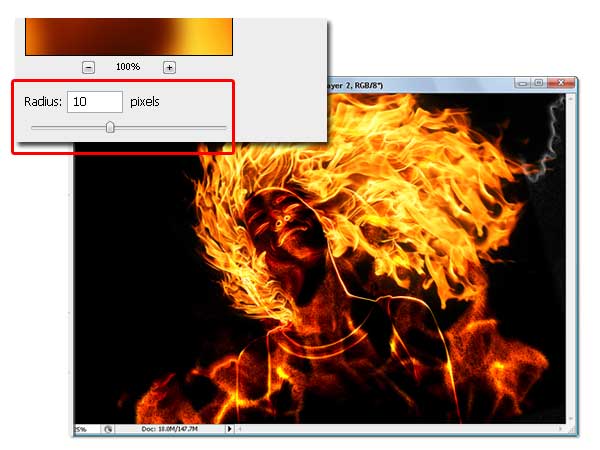
Vamos a desdibujar la imagen de incendio en "Nivel 2", Para ello, aplicar el filtro Gaussian Blur del Filtro> Blur> Gaussian Blur menú. Llene el radio alrededor de 10 a 15 píxeles, a continuación, haga clic en Aceptar cuando haya terminado. Borrando la imagen de incendio causa a su textura suave mezcla con la capa debajo de él.
Paso 18

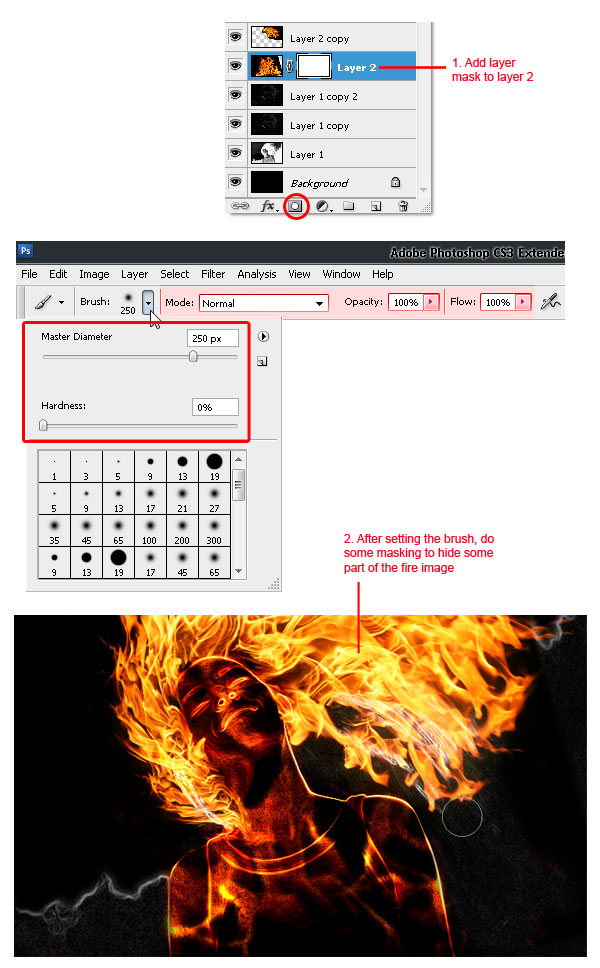
Ahora añada una máscara de capa a "Nivel 2". A continuación, utilice un cepillo suave ronda herramienta con la opacidad al 100%. Ajuste el tamaño del pincel de acuerdo a su necesidad, entonces la máscara hasta que el fuego fuera convirtiendo oculto.Véase a continuación el proceso.
Paso 19

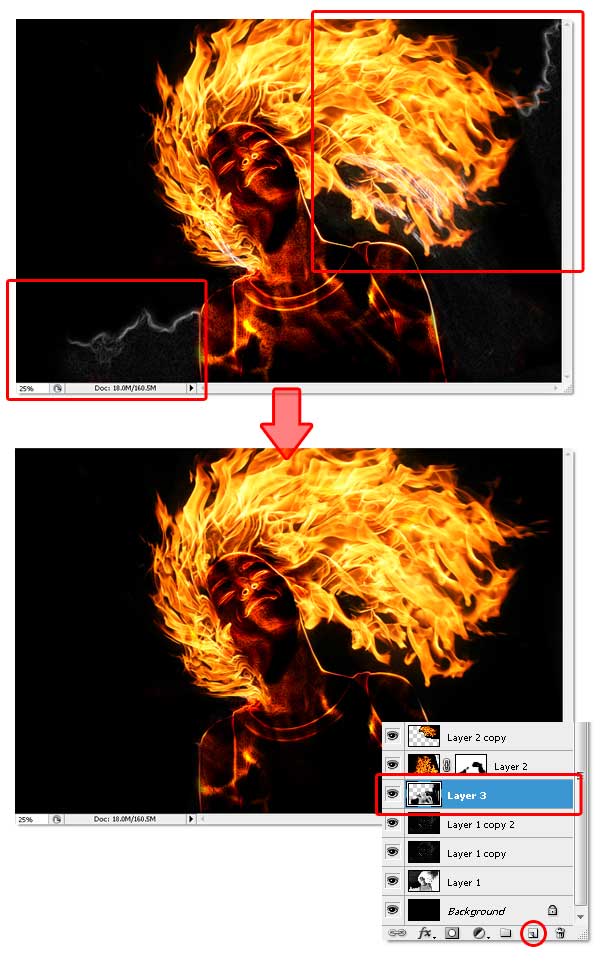
Seguro de que quitar la línea blanca que aparece en la imagen (marcado en rojo rectángulo de más abajo). En primer lugar, añadir una nueva capa en blanco debajo de "Nivel 2". Luego simplemente pintar con negro usando la herramienta de pincel suave ronda.
Paso 20

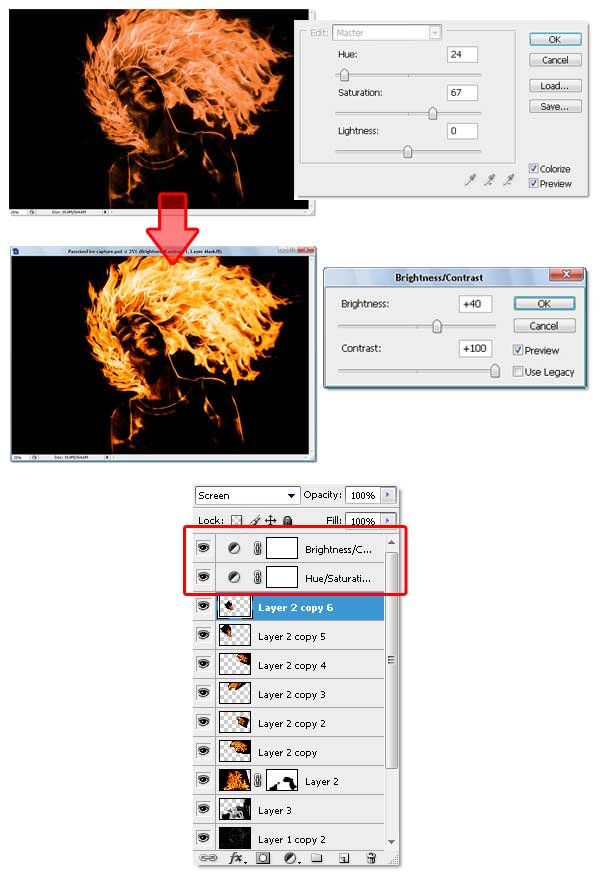
Vaya ahora a la capa superior (la mía es la siguiente: "Capa 2 copia 6"), añadir dos capas de ajuste, que es Tono / Saturación y Brillo / Contraste. Cuidado de no cambiar la capa de ajuste, o el efecto de color se equivocan. A continuación puedes ver la configuración que utilicé para completar este paso, también prestar atención a la capa de ajuste orden.

Mediante la adición de un Hue / Saturación capa de ajuste, que unificar todos los colores. El Brillo / Contraste lleva más capa de ajuste de contraste de color y se asegura de que el color de la imagen parece real del fuego.
Paso 21

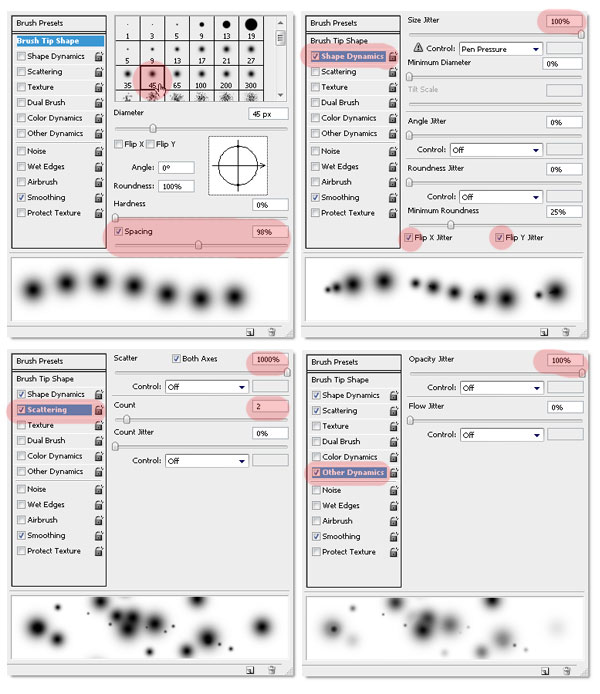
Estoy seguro de que el fuego Aviso chispas efecto. Creo que usando la herramienta de pincel con este simple ajuste. Cepillo especial no es necesario, pero si usted tiene uno que ser útil, no dude en usarlo. A continuación puedes ver todas las configuraciones que he usado dentro de la paleta de brocha, por supuesto, puede cambiar la configuración como desee. Sólo asegúrese de que el cepillo salpicaduras suficiente y variar el tamaño.
Paso 22

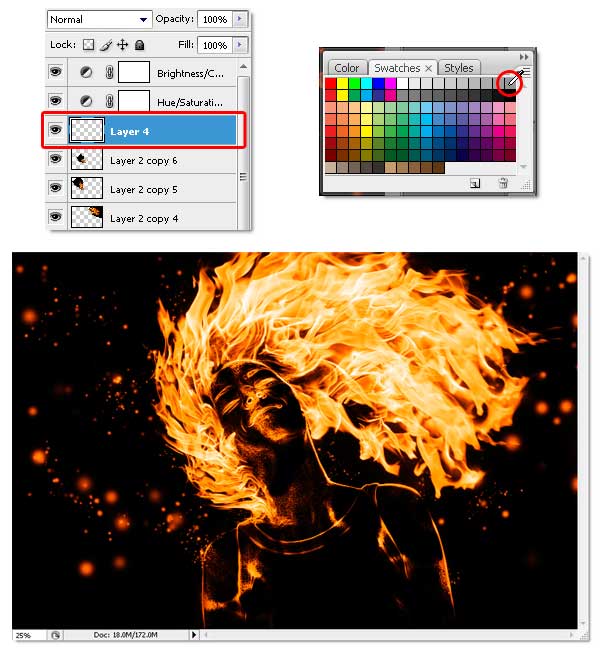
Ahora, para utilizar el pincel modificados, crear una nueva capa en blanco debajo de las capas de ajuste (el mío se llama "Nivel 4"). Elija el 50% de las muestras de color gris paleta, entonces puede empezar a crear el fuego chispas. Recuerde que no debe ser monótono, redimensionar el tamaño del pincel si es necesario. Empezar a utilizar un cepillo de grandes dimensiones, y luego reducirlo a un tamaño más pequeño (se puede cambiar tamaño de brocha más rápido pulsando el soporte de las teclas en el teclado).

Si no estás seguro de cómo hacerlo pasos, sólo imaginar dónde y cómo el fuego se chispas de flujo si el fuego era real. Para mí, imaginar cosas es muy útil.
Paso 23

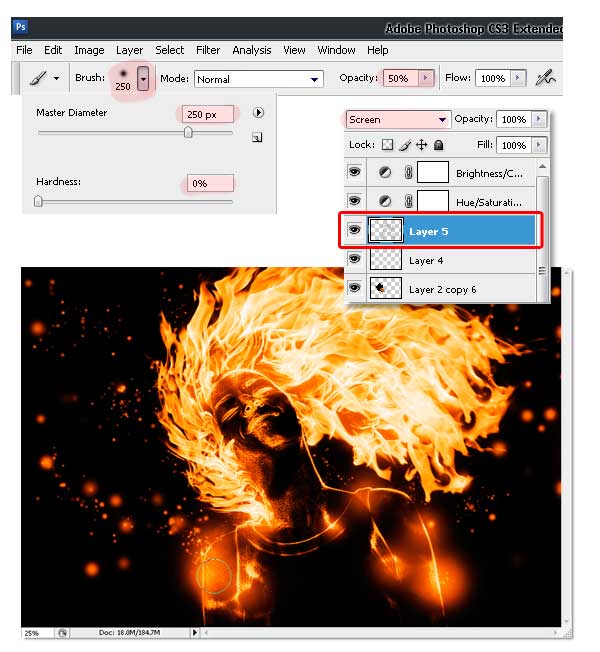
Para hacerlo más interesante, crear una nueva capa y cambiar el modo de mezcla a la pantalla. A continuación, utilice un cepillo redondo suave normal (no el que hemos modificado anteriormente), con una opacidad del 50%. Basta con hacer clic en la parte del cuerpo, el cuello y el pelo. No estoy seguro de cómo explicar esto, pero usted puede ver la diferencia entre el arriba y abajo de las imágenes.
Conclusión

Esperamos que usted haya aprendido algo nuevo y se hayan divertido. Usted puede ver por debajo de la imagen final o ver una versión más grande aquí.

Tutorial: Como Configurar Bitcomet

Tutorial como configurar el Bitcomet

CONEXION-->Velocidad max descraga (global) 58 para una conexión de 512
Velocidad max subida(global) 10
Tareas máximas simultanea: 3 (o el numero de archivos que quieras descargar)
Iniciar nueva tarea si la media de descargar es menor de : sin limite
Puerto de Escucha: 60123

user posted image

TAREA--> Solo tengo marcada: Eleminar archvios de 0 bytes cuando se elimine la tarea
Comprobar el hash de nuevo
Para automaticamente...:Sin limite
No parar auto.... :1
Velocidad max subida por torrent: sin limite
Velocidad minima de subida por torrent: sin limite
Subida minima por tarea en modo compartir: 3Kb/s

user posted image

APARIENCIA-->
user posted image

AVANZADO--> Solo tengo marcado: cliente torrent predeterminado
Añadir tracker...:10

user posted image

CONEXION--> Las dos primeras pestañas las tengo marcadas
Conexiones max por tareas: Es el numero de clientes a los que t equieres conectar: 2000
Conexiones matenidad por tarea: el numero de semillas máximas: 800
Ranuras disponibles máximas para la subida/Ranuras disponibles mínimas para la subida/Tamaño del bufer de la conexión: Auto
Intervalo de incio de socket: 300
Intentosa de conexión simultaneo TCP máximos:10
Usar NAT: Autodetectar.

user posted image

REGLAS IP--> Las dos pestañas marcadas
Conexiones por IP...al descargar:3
Conexiones por IP^...al subir:2

user posted image

CACHE--> Lo deje como estaba cuando lo instale

user posted image

Otra cosa que hecho es abrir el puerto 6969, pero creo que no ha servido para nada, recuerda configurar bien el firewall

Para abrir los puertos del router tienes que coger la IP de la puerta de enlace a internet, suelen ser 192.16X.X.X, cuando la tengas la escribes en cualquier navegador Explorer o Firefox (u otros), y se te abrira una ventana donde tienes que poner tu usuario (si nunca has entrado aquí 1234) y con una contraseña (que será la que le tienes puesta al router cuando lo configuraste).
Depues entras en NAT--> Edit --> Escribes el puerto que quieres abrir y la IP del ordenador, Aceptar y APLY (segurate haberlo cambiado bien, vuelve a entrar) y ya tienes abierto los puertos del router.

Espero que les haya servido.

Tutorial: Crear una Firma para foros.

Tutorial para hacer una firma para un foro.


Lo primero que tenemos que hacer es darle a archivo,nuevo y crear una firma de 500 de largo y 100 de ancho.
Cuando ya lo tengamos tendremos que abrir nuestras imagenes,nosotros utilizaremos estas:
Fondo fuego
Coche rojo
Fuente Baratz
Una vez que tengamos todo esto vamos a abrirlas, primero abriremos el fondo fuego.

Despues con la herramienta mover,tendremos que mover nuestro fondo hacia nuestra firma,os tiene que quedar algo asi:


¿Veis que ahora queda mejor?Si quereis hacer lo mismo con el nickname, pues es igual que lo que hicimos con la web.
Despues como resultado final, le vamos a dar un borde, cojemos la varita magica y clickamos sobre la firma, veis que se selecciona el marco y TAMBIEN la ultima cosa que hicimos?

Para que no pase esto vamos a la capa del principio, a la capa 1,la que esta todo blanco y pinchamos con la varita magica,despues nos tiene que salir SOLO el borde rodeado.

Finalmente vamos al menu seleccionar,modificar borde, y le ponemos los pixeles a 8 por ejemplo,le damos a ok.

Nos tiene que salir el borde, sin pintar.

Ahora vamos a el bote de pinturas,despues abajo nos aparecera el color que iremos a pintar el borde,cojemos el que mas nos guste, MUY IMPORTANTE ahora tendremos que darle 1 vez a la capa que pone el texto de la web o del nick, da igual,despues pinchamos en el borde con el bote de pinturas,y ya tenemos nuestro querido borde.Ahora le damos a la varita magica,pulsamos en el boton derecho sobre la firma y le damos a deseleccionar, y ya esta,os tiene que quedar algo asi:
Bien,pues despues tendremos que abrir la foto del coche rojo(archivo,abrir)y con la varita magica pulsaremos en lo blanco de la foto,despues boton derecho y le damos a seleccionar inverso,se tiene que seleccionar el coche SOLO,con la herramienta mover lo movemos hacia la selección deseada de la firma,nos tiene que quedar esto:


Veis que en el alerón se ve blanco no?, pues con la varita magica pulsamos sobre lo blanco y le damos a suprimir,con el teclado.

Perfecto,si quereis darle todavia un efecto mayor,podreis darle al menu imagen,despues le damos a tamaño,y le ponemos por ejemplo 1220 en la de arriba,y le dais a ok,vereis que se pone el coche mas grande,si es eso,esque vais perfectos.

Cuando tengamos el coche grande sera lo mismo,cojemos la varita magica,le damos click a la imagen GRANDE del coche,despues le damos a seleccion inversa,y lo movemos a la un lugar de la firma.
Ahora viene el efecto,donde pone capas,tendreis que iros a la 4 le dais dos clicks,os saldran muchas opciones.

Pues no tocaremos nada,solo veremos a la derecha opacidad,y la disminuimos al 50 por ciento(los que sean mas expertos si pueden tocar mas cosas,pero no quiero liar a los que no saben)entonces tendreis que ver el coche grande se esta volviendo transparente,asi:


Bien,ahora vamos con el texto,para empezar,cuando descarguemos la fuente,tendremos que extraerla en un lugar,que sea facil de recordar,por ejemplo,escritorio.Posteriormente nos vamos a configuración-Panel de control,clickamos en fuentes,y despues en instalar nueva fuente.Despues vamos al directorio donde guardamos la fuente baratz,nos saldra arriba la fuente,y despues le damos a instalar.

Cuando hayamos hecho eso,nos vamos a photoshop,a la herramienta texto,y cojemos la fuente baratz(la que hemos instalado)con un tamaño de 20 pt y despues el color que mas te guste,ponemos lo que sea,por ejemplo,vuestro nickname,o el nombre de esta web,nosotros pondremos las dos cosas.Cuando hayamos modificado esto,le damos a la firma,abrimos un cuadro de texto,y alli ponemos lo que he dicho arriba.asi:


¿Veis que el texto no tiene emoción?Vamos a incluirle un efecto,nos vamos de nuevo a capas,y le damos dos clicks la que sea,la web o nickname,despues le damos a efecto interior,y segun el color que queramos,le ponemos mas o menos,asi:


¿Veis que ahora queda mejor?Si quereis hacer lo mismo con el nickname,pues es igual que lo que hicimos con la web.

Despues como resultado final,le vamos a dar un borde,cojemos la varita magica y clickamos sobre la firma,veis que se selecciona el marco y TAMBIEN la ultima cosa que hicimos?Para que no pase esto vamos a la capa del principio,a la capa 1,la que esta todo blanco y pinchamos con la varita magica,despues nos tiene que salir SOLO el borde rodeado.

Finalmente vamos al menu seleccionar,modificar borde, y le ponemos los pixeles a 8 por ejemplo,le damos a ok.

Nos tiene que salir el borde,sin pintar.

Ahora vamos a el bote de pinturas,despues abajo nos aparecera el color que iremos a pintar el borde,cojemos el que mas nos guste, MUY IMPORTANTE ahora tendremos que darle 1 vez a la capa que pone el texto de la web o del nick,da igual,despues pinchamos en el borde con el bote de pinturas,y ya tenemos nuestro querido borde.Ahora le damos a la varita magica,pulsamos en el boton derecho sobre la firma y le damos a deseleccionar, y ya esta,os tiene que quedar algo asi:

Tutorial: Limpieza a Fondo de Nuestro PC

Tutorial de limpieza avanzado de tu Pc


Introducción:

Limpiar la computadora es una tarea que muchos pasan por alto y nunca se enteran de las consecuencias debido a esto. Muchas personas toman la iniciativa de limpiar la PC, pero graciosamente le pasan un trapo con algún producto de limpieza de muebles y se quedan satisfechos. Y cuando funcione mal la llevan a un técnico que les arranca la cabeza y más que seguro que mucho no hizo. (Típica)

Limpiar la PC con productos no aptos para ello puede significar:

Quemar el color del plástico de los gabinetes.
Generar un mal funcionamiento de partes mecánicas como teclado.
Arruinar los elementos electrónicos que la componen.

Es que limpiar la PC no solo significa pasarle un trapo para que se vea linda si no que una computadora cerrada y funcionando seria algo comparable con una aspiradora, debido a que tiene ventiladores de disipación de calor y estos hacen que todo el polvo ambiente de tu casa circule por el interior del gabinete y se deposite sobre los componentes internos. Todo el polvo y las partículas volátiles se comportan de la misma forma que las cenizas, no transmiten el calor, por lo tanto las partes calientes de tu PC no podrán disipar el calor al medio ambiente.

Por ello se recomienda limpiar la PC a fondo cada cierto tiempo, este tiempo dependerá del ambiente donde este alojada la computadora.
No es lo mismo un ambiente de fumadores o que un ambiente familiar donde nadie fuma. (Se detallara mas adelante)


Para limpiar la PC necesitas de los siguientes elementos:

Espuma de limpieza de gabinetes, teclados y monitores (se consigue fácil)
Un trapo o algún paño (elemento para remover polvo que no deje pelusas)
Muchos Hisopos
Destornillador
Grasa siliconada o pasta para disipadores o procesadores (casos especiales)
Protección ocular

Primero comencemos con las partes sencillas de limpieza de la computadora:

Teclado
Mouse
Monitor
Gabinete (exterior)


Teclado:

Casi siempre la parte mas desagradable es limpiar el teclado porque entre las teclas se acumulan pelos, resto de galletitas, y en las teclas un poco de gratitud de nuestros dedos.

Una limpieza básica seria, pasarle un trapo con espuma de gabinetes y dar vuelta el teclado para que caiga todo lo depositado entre las teclas. Pero no es así, todos los pelos y las galletitas húmedas se adhieren a las superficies y esquinas del teclado haciendo imposible que caiga la mayor parte.
Entonces para realizar una buena limpieza tenes que darte maña de la siguiente manera; agarras el destornillador y sin hacer fuerza excesiva y sacas las teclas una por una. Para no dañar las teclas envolve el destornillador con alguna cinta o un trapo.

*Tenes que hacer palanca de forma derecha en la tecla, ósea no hacia un costado sino hacia arriba, para ellos desde un costado haces palanca con el destornillador y del otro lado de la tecla acompañas con el dedo hacia arriba. Es mejor empezar a sacar por un extremo las teclas para ir haciendo lugar y trabajar mejor con el destornillador (acordarte la disposición de las teclas o sácale una foto)


Una vez que sacastes todas las teclas vas a tener la oportunidad de pasar los hisopos humedecidos en espuma de limpieza por entre todos los espacios, Si queres limpiar mejor es recomendable desarmar completamente el teclado y lavar con agua las partes plásticas como las teclas y la base del teclado y dejarla secar, pero muchos no se acuerdan donde dejaron los tornillos (déjalos dentro de una tapita.)


Mouse:

Existen 2 tipos comunes; el de bolita y el óptico.

El de bolita: vasta con girar la tapa de la bolilla y limpiar las rueditas giratorias que suelen llenarse de todo lo que este en la superficie de apoyo. También se puede abrir el Mouse sacando un tornillito y poder limpiar así más cómodamente.


El óptico: suele ensuciarse solamente en los puntos de apoyo lo cual genera un difícil deslizamiento por la superficie, Pero también se puede llenar de polvo el sistema de espejos del lector, por lo tanto abrirlo y pasarle una limpiadita no estaría demás, aunque despacio para no dañar ni rayar el lente.


Monitor:

Es uno de los que mas se ensucia aunque no nos demos cuenta, mas aun cuando alguien fumo cerca. Todo el humo y las partículas se adhieren a la pantalla debido a que la pantalla por su magnetización atrae todo el polvo que se le pega en la superficie oscureciendo el brillo de la misma. Igual para los que tienen el protector de pantalla.

Se recomienda limpiar haciendo algo de presión para remover bien todo lo acumulado y aplicando la espuma, también para limpiar la carcasa del monitor usando hisopos, ya que con el tiempo y el aire ambiente se va quemando y poniendo de color amarillento. Es sorprendente aplicar la espuma y ver como frotando con un paño, revive el color de la carcaza.


*Para aquellos que en el monitor tengan la opción desmagnetización del monitor, tengan en cuenta de usarla, ya que evita que se adhieran las partículas.


Gabinete (exterior):

Para limpiar el gabinete vamos a usar todos los elementos, destornillador, espuma, hisopos y el paño, para llegar a limpiar todas las zonas difíciles. Se recomienda dejar actuar la espuma sobre la superficie y después limpiar.

La lectora (CD o DVD): suele llenarse de polvo en la zona del lector lo cual hace que se dificulte la lectura de algunos discos que pueden que estén algo en mal estado. Pero como la lectora tiene muchos mecanismos no conviene abrirla, tan solo se recomienda soplar fuerte y sin escupir o tirar vapor en el interior de ella cuando este la bandeja afuera.
Existen algunos discos de limpieza de lectores, los cual en la parte de abajo tienen una escobilla para que cuando gire pase por encima del lector y remueva el polvo acumulado.

Disketera: aunque ya un poco en desuso muchos la siguen teniendo, vasta con limpiar el frente y si quieren, abrir la tapita y soplar un poquito aunque no suele entrar polvo en el interior.

------

Ahora vamos a las partes más difíciles y criticas de una computadora

Gabinete (interior)


Para la limpieza del interior primero es necesario tener un lugar de trabajo donde nos aseguremos que nadie va a molestar y nada se va a caer, ya que seria un desastre. Casi no hace falta descatar que todo el equipo este desenchufado.

El gabinete se empieza abriendo desde atrás, con un destornillador se sacan los tornillos de todos los extremos visibles que sean los de fijación de la tapa, asegúrate de depositar todos los tornillos en un lugar que no vayas a tirar o mezclar (dentro de una tapita o recipiente bien seguro.

Una vez abierto el gabinete limpia las tapas con un paño, ya que alrededor de todos los agujeritos se deposita la suciedad y luego déjala en un lugar seguro.


A primera vista vamos a ver todo el interior de la computadora, se recomienda sacarla a un lugar ventilado y soplar o usar algún sistema que tire viento para la limpieza (no muy fuerte ya que puede dañar los elementos), siempre usar protección ocular. Después de esa limpieza superficial, tenemos que observar e identificar todos los ventiladores (Cooler)

Generalmente están los siguientes.1 en la fuente de alimentación, 1 en la placa de video, 1 en el gabinete y el más importante el del procesador, pero dependiendo del modelo de la PC pueden variar la cantidad y los lugares de ubicación.


Para limpiar los ventiladores o coolers después de soplar, necesitamos hisopos para limpiar cada paleta por separado y un paño con espuma para limpieza.


Esta limpieza tal vez es la más importante de todas ya que permite la buena circulación de aire limpio por el interior del gabinete.

Pero aun hay un factor importante y que no se recomienda hacer por alguien que no este familiarizado con el mismo, es la limpieza del disipador de aire del procesador y el de la placa de video.

El disipador casi siempre es de aluminio y tiene el ventilador sujeto a el, lo cual hace que toda suciedad se adhiera a todas las paletas del aluminio no permitiendo el intercambio de calor por medio del aire que circula, lo cual hace que estos dispositivos electrónicos aumenten su temperatura, que como consecuencia hacen que la computadora empiece a andar mas lenta y a veces se tilde por temperatura elevada, comúnmente se aprecia después de un tiempo de uso cuando la PC se pone lerda.

*Para limpiar esto es necesario destornillar el ventilador y luego retirar el disipador que viene sujeto al procesador con un sistema que varia mucho dependiendo del fabricante. Una vez retirado todo va a quedar el procesador vulnerable a golpes y el polvo así que procuren tener mucho cuidado. Cuando retires todo vas a notar una pequeña pasta blanca o gris, esa es la grasa siliconada o pasta para disipadores o procesadores. Esta pasta permite la perfecta unión entre el procesador y el disipador, para que este pueda ceder todo el calor que genera y se pueda eliminar de manera efectiva. La pasta con el tiempo suele secarse y endurecerse, cuando este “vieja” conviene cambiarla.
Si vas a retirar la pasta es porque la vas a cambiar por nueva, sino deja la que esta, pero nunca dejes el área sin pasta. (No poner demasiada grasa siliconada)


Después de haber limpiado todas esas zonas e inclusive el disipador, armar todo devuelta y asegurarse que de que es como antes de retirarlo y que no tenga movimiento alguno.


Pasar un paño suavemente por encima de las placas, hasta conviene usar un plumero, para remover toda esa suciedad que con un simple soplido no sale.


Para todas aquellas placas como: Ram, Video, Modem, Sonido, o cualquier otra placa conectada en alguno de los puertos con ranura, conviene retirarlas y limpiarlas por separado teniendo en cuenta no tocar los contactos evitando llenarla de gratitud o cualquier otro elemento que tengamos en los dedos.


Una vez retirada y limpiada la placa, antes de volverla a colocar soplemos fuertemente dentro de la ranura de conexión para eliminar cualquier posible partícula que dificulte el perfecto funcionamiento de la placa.

Para finalizar la limpieza observemos el lugar de alojamiento de los discos rígidos y las lectoras desde adentro, esas zonas tienden a contener mucho polvo, se recomienda sacarlo aunque no sea de gran interés, es bueno retirar todos los enchufes y limpiarlos, pero como los cables y las conexiones son algo frágiles y no se va a encontrar polvo dentro de las conexiones, no es recomendable hacerlo salvo que sea realmente necesario (evitando daños en los cables)


Después de asegurarnos de que todo este tal cual lo encontramos, ponemos la tapa con sus tornillos correspondientes y verificamos que todos los enchufes de atrás estén conectados perfectamente.


Y disfrutamos de nuestra PC limpia y sin posibles fallos por temperatura.


Tutorial: Pasar de Avi a DVD

Anteriormente os hablé en otro tutorial de cómo cambiar el formato de audio y/o vídeo de un archivo de vídeo. Hoy os explicaré cómo pasar un archivo .avi a formato dvd con avidemux. Puede resultar útil para los que no tengan un reproductor divx, por ejemplo. Empecemos:

Ejecutáis avidemux y abrís el archivo .avi que queréis pasar a dvd: File –> Open. Ahora debeís clickar en la pestaña Auto –> DVD. Os debe aparecer esto:

Normalmente los archivos .avi deben dejarse en un source aspect ratio 1:1, de modo que hacemos lo propio y lo dejamos como está. Lo que sí cambiaremos es la Destination aspect ratio: dependiendo de la televisión que tengamos, debemos elegir una u otra ratio. En mi caso, como no tengo la suerte de ser propietario de una TV panorámica, elijo 4:3. Si tenéis una panorámica, deberéis elegir la ratio 16:9. Elegida la ratio de salida, clickad en OK.

Si os fijáis, los codecs de audio y vídeo de la izquierda han cambiado, configurándose automáticamente en el paso anterior.

Ahora debemos tocar los filtros de vídeo. Clickad en Filters para que os aparezca esto:

Como véis. los filtros se han activado por defecto. En mi caso, elijo 640×480 –> 720×576 y después clicko en Configure para que me salga esto:

Cambio el método de escala Bilinear a Lanczos3 para conseguir una mejor redimensión del vídeo. Clickamos a continuación en OK y cerramos también la ventana de ‘Vídeo Filter Manager’.

¿Véis las opciones del menú principal (arriba) de avidemux? Justo al lado de la calculadora hay una pestaña con la opción Input elegida por defecto. La debemos cambiar a Output. Automáticamente, veremos cómo el vídeo aumenta de tamaño.

Ahora, en el menú de las opciones de vídeo de la izquierda, clickaremos en Configure para que nos salga esto:

En mi caso, como sabéis, he elegido anteriormente la opción de ratio de salida 4:3. De modo que dejo la ratio en 4:3. Si tenéis una TV panorámica, ya sabéis: cambiad la opción 4:3 a 16:9. Clickad en OK.

Ahora debemos asegurarnos de que el archivo resultante no sobrepase la capacidad de almacenaje de un dvd. ¿Recordáis el icono de la calculadora del menú principal de avidemux? Clickad en él. Os debe aparecer esto:

Debéis cambiar la opción de formato .avi a .mpeg y también debéis cambiar la opción de Medio para dejarla en la opción DVD5. El audio bitrate lo dejamos tal como está. Si lo hemos cambiado anteriormente, también lo deberemos cambiar en la calculadora para dejarlo igual. Una vez hecho todo esto, clikamos en Apply y cerramos la calculadora.

Finalmente, ya estamos preparados para pasar el .avi a dvd. En el menú principal de avidemux, clickamos en Save y le damos un nombre al archivo que estamos pasando de avi a dvd. Elegimos su destino y clickamos en Save. Deberá empezar el proceso:

Y Ya esta listo.